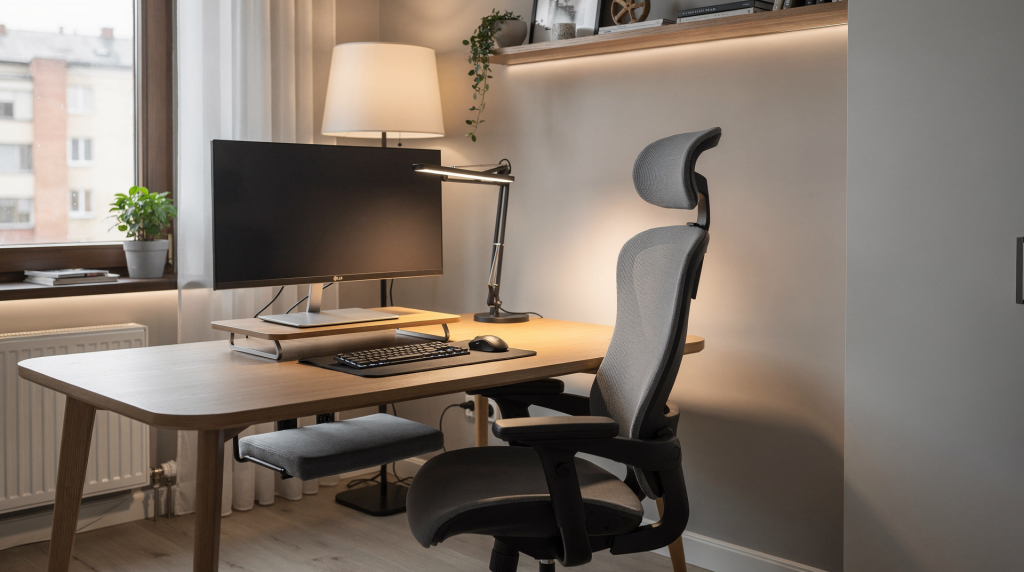
Почему освещение в рабочей зоне так важно
За годы консультаций по обустройству домашних кабинетов я заметил одну закономерность: люди готовы потратить часы на выбор стола и кресла, но свет покупают по остаточному принципу — «лишь бы горел». А потом удивляются, почему к вечеру глаза красные, а голова чугунная.
Проблема почти всегда в одном: единственный яркий источник над головой или, того хуже, только настольная лампа в тёмной комнате. Глазам приходится постоянно адаптироваться к перепадам яркости между экраном, освещённой поверхностью стола и тёмными углами. Это реальная нагрузка, которую вы можете не замечать первые пару часов, но к концу дня она накапливается.
Оптимальные цифры для работы за компьютером — 300–500 лк непосредственно на рабочей поверхности. Но сам по себе показатель люксов не решает проблему, если свет падает неравномерно или даёт блики на мониторе. Важнее — как именно организованы источники.
Умное освещение здесь не про «хайтек ради хайтека». Оно решает конкретные бытовые задачи, которые я сам прочувствовал, когда перевёл свой кабинет на сценарии. Перечислю по пунктам, что реально меняет опыт:
- свет автоматически подстраивается под время суток, и вам не нужно помнить, что вечером надо бы приглушить яркость;
- можно настроить включение при входе в зону — сели за стол, и лампа уже зажглась;
- разные сценарии для работы, чтения, видеозвонков и перерывов переключаются одной кнопкой или голосом;
- фоновая подсветка за монитором сглаживает контраст между ярким экраном и стеной — особенно актуально тёмными вечерами;
- вы перестаёте тратить время на ручную регулировку каждого светильника.
По сути, вы один раз настраиваете логику — и дальше свет работает под ваш ритм, а не вы под него подстраиваетесь.
Базовые принципы эргономичного света
Когда я проектирую рабочее место для себя или помогаю знакомым, всегда отталкиваюсь от трёхуровневой схемы. Она не зависит от размера комнаты или бюджета — просто принцип «общий + локальный + фоновый» работает практически в любых условиях.
Эргономика света строится не на поиске «самой мощной» лампы, а на правильном сочетании источников. Их задача — убрать резкие тени, блики и эффект пещеры, когда стол залит светом, а всё вокруг в полумраке.
1. Общее освещение
Это ваш потолочный светильник, трековая система или несколько встроенных точек. Их миссия — создать равномерный фон по всей комнате. Когда общий свет настроен грамотно, глазам не приходится совершать резкие скачки адаптации между тёмной стеной и светящимся монитором. Идеально, если у вас есть возможность регулировать яркость этого слоя — хотя бы диммером, а в умном варианте — через приложение.
2. Рабочее освещение
Настольная лампа, подвесной светильник над столом или направленный спот на кронштейне. Это ваш главный «рабочий инструмент» для задач, где важна точность: работа с документами, записи от руки, чертежи, рукоделие. Ключевое требование — свет должен падать на поверхность, а не в глаза. Регулируемый угол наклона и высота здесь не опция, а необходимость.
3. Дополнительный свет
Этот слой часто недооценивают, а зря. Подсветка за монитором, неяркий торшер в углу, светодиодная лента под столом или полкой — всё это создаёт мягкий фон, который снижает зрительное напряжение. Особенно полезен такой свет вечером, когда хочется работать в более камерной атмосфере. Я обычно рекомендую начинать именно с подсветки за монитором — эффект чувствуется сразу, а стоит она недорого.
Как подобрать освещение под рабочее место дома
Ниже — схема, которую я собрал на основе своих тестов и реальных проектов. Она помогает быстро сориентироваться, какие элементы важны и на что обращать внимание при выборе.
| Элемент | Что даёт | На что ориентироваться |
|---|---|---|
| Общее освещение | Равномерный фон без тёмных зон | 300–500 лк для рабочей комнаты — это уровень, при котором можно комфортно существовать, не напрягая зрение |
| Настольная лампа | Свет на стол и документы | Направленный луч без слепящих точек; плафон должен скрывать прямой источник света от глаз |
| Подсветка за монитором | Меньше контраста и усталости глаз | Мягкий рассеянный свет; оптимально — тёплого спектра вечером |
| Свет у окна | Дневное освещение днём | Стол лучше ставить боком к окну, чтобы свет падал сбоку и не создавал бликов на экране |
Важный нюанс: расположение стола
Положение стола относительно окна — это первое, что я проверяю, когда ко мне приходят за советом. Ошибка, которую вижу постоянно: монитор стоит прямо напротив окна или спиной к нему. В первом случае днём вы получаете жёсткие блики на экране, во втором — мощный пересвет сзади, из-за которого экран кажется тусклым, а глаза быстро устают. Правильный вариант — боком к окну. Дневной свет падает сбоку, не создавая проблем ни для монитора, ни для вашего зрения.
Отдельно учитывайте, какой рукой вы пишете. Правшам комфортнее, когда свет падает слева: тогда кисть не отбрасывает тень на тетрадь или документы. Левшам, соответственно, удобнее, когда свет справа. Мелочь, а сказывается на удобстве каждый день.
Что такое умное освещение и чем оно полезно
Когда я только начинал увлекаться умным домом, само словосочетание «умное освещение» у многих ассоциировалось с дорогими контроллерами и сложным монтажом. Сейчас всё гораздо проще. По сути, это система, где свет управляется автоматически или дистанционно — через приложение, голосового ассистента, датчики или по расписанию.
Минимальный набор может выглядеть так: одна умная лампочка в настольном светильнике и сценарий в бесплатном приложении. Уже этого хватит, чтобы заметить разницу. Более продвинутый вариант — связка из нескольких светильников, датчика движения и нескольких режимов под разные ситуации.
Для рабочего места это даёт конкретные преимущества, которые я не раз тестировал на себе:
- свет включается по расписанию — утром не нужно тянуться к выключателю, вы просто садитесь за уже освещённый стол;
- яркость сама меняется в зависимости от времени суток: днём — бодрый нейтральный свет, вечером — приглушённый тёплый;
- отдельный режим для созвонов: лицо подсвечено мягко и равномерно, без жёстких теней;
- фоновый свет автоматически загорается при входе в комнату и гаснет, когда вы уходите;
- датчик присутствия отключает всё, если за столом никого нет — мелочь, но экономит электричество и дисциплинирует.
Главное — вы перестаёте думать о свете как о чём-то, что нужно постоянно дёргать и настраивать вручную. Он просто работает под ваши сценарии.
Какая цветовая температура подходит для работы
Цветовая температура — это не просто «тёплый» или «холодный» свет. Она измеряется в кельвинах и напрямую влияет на вашу способность концентрироваться. За годы тестов я пришёл к выводу, что для рабочей зоны оптимален нейтральный белый свет в диапазоне 4000–5000 K. Он не даёт той сонливости, которую иногда вызывает тёплый жёлтый спектр, но и не выглядит больнично-стерильным, как холодные 6000 K и выше.
Но тут есть нюанс: если рабочее место совмещено с жилой комнатой — а в небольших квартирах так чаще всего и бывает — вам критически важно уметь переключать температуру. Днём включаем бодрый нейтральный режим, вечером — мягкий тёплый. Одна и та же лампа может выполнять две функции.
Практическая схема по режимам
- 2700–3000 K — отдых, вечерний расслабленный режим, чтение перед сном не в ущерб засыпанию;
- 4000–5000 K — работа, учёба, концентрация; то, что я называю «режимом собранности»;
- 5000 K и выше — холодный, почти дневной свет; подходит не всем, дома может ощущаться неуютно и давить на глаза при длительной работе.
Я всегда советую выбирать лампы с регулируемой цветовой температурой. Разница в цене с фиксированными моделями небольшая, а гибкость вы получаете колоссальную, особенно если работаете и отдыхаете в одном пространстве.
Как собрать эргономичное рабочее место: пошагово
Этот алгоритм я вывел на основе десятков собственных перестановок и помощи друзьям. Он работает и для отдельного кабинета, и для угла в гостиной, и для стола в спальне.
Шаг 1. Определите зону работы
Первый вопрос, который я задаю: «Что именно вы делаете за этим столом большую часть времени?». Если только ноутбук — требования к свету одни. Если бумажные документы, рисование, рукоделие или частые видеозвонки — совсем другие. Для работы с мелкими деталями нужна более высокая локальная освещённость. Для созвонов важно, чтобы лицо было подсвечено без резких теней снизу или сбоку. Не продумав этот момент, можно купить дорогую лампу, которая будет бликовать в веб-камеру.
Шаг 2. Настройте общий свет
Распространённая картина после покупки классной настольной лампы: человек гасит потолочный свет, и в комнате остаётся яркий островок над столом, окружённый мраком. Это путь к быстрой утомляемости. Общий свет должен присутствовать всегда, когда вы работаете. Если потолочный светильник слишком мощный и без диммера — добавьте хотя бы фоновый торшер или вторую лампу в дальнем углу. Главное — убрать резкий перепад между зоной работы и остальной комнатой.
Шаг 3. Добавьте локальную подсветку
Настольная лампа — не декор, а рабочий инструмент. Я всегда советую выбирать модель с регуляциями:
- высота — чтобы настроить под свой рост и высоту монитора;
- угол наклона — чтобы точно направить луч на документы, а не в глаза;
- яркость — днём можно прибавить, вечером убавить;
- цветовая температура — бонус, который сильно расширяет сценарии использования.
Если лампа умеет только включаться и выключаться — она уже проигрывает. Даже недорогие умные лампочки сегодня дают эти регулировки через приложение.
Шаг 4. Уберите блики
Проведите простой тест: выключите экран и посмотрите на него как в зеркало. Если видите отражение окна, потолочного светильника или настольной лампы — это то, с чем ваши глаза борются каждый день. Часто достаточно чуть изменить угол монитора, переставить лампу на 10 сантиметров левее или заменить плафон на матовый, чтобы проблема ушла. Не игнорируйте этот шаг — он по эффекту может перевесить покупку дорогого светильника.
Шаг 5. Настройте умные сценарии
Вот мой проверенный минимум, который я рекомендую настроить в первую очередь:
- рабочий режим — нейтральный свет 4000–5000 K, яркость 70–80% от максимума; подходит для основного рабочего времени;
- вечерний режим — тёплый свет 2700–3000 K, яркость снижена до комфортного уровня; чтобы не «выжигать» глаза перед сном;
- перерыв — короткое включение общего света или мягкой фоновой подсветки на время, когда вы встаёте из-за стола;
- ночной режим — минимальная яркость тёплого спектра, если нужно зайти в комнату ночью, не будя себя и домашних.
Настроить это можно в любом базовом приложении для умного дома за 15 минут. Потом только корректируете под себя.
Какие устройства реально полезны
После нескольких лет экспериментов с умным светом я составил для себя короткий список устройств, которые действительно дают практическую пользу. Никакой экзотики — только то, что сам использую и рекомендую.
- Умная лампочка — база. Меняете яркость и температуру, настраиваете сценарии, подключаете к голосовому помощнику. Одна лампа с регулировкой обоих параметров способна заменить два обычных светильника с разными лампочками.
- Умный выключатель — выручает, когда у вас уже есть хороший потолочный светильник, но хочется управлять им дистанционно или включить в сценарий. Монтаж простой, часто обходится без замены проводки.
- Датчик движения — я поставил такой под столом. Он включает фоновую подсветку при приближении и выключает, когда никого нет. Идеально для коридора или зоны перед рабочим местом.
- Светодиодная лента — недорогой способ сделать подсветку за монитором или под столешницей. Лучше выбирать с регулировкой температуры, а не фиксированную RGB-ленту, которая чаще отвлекает, чем помогает.
- Умная розетка — самый простой способ «поумнить» обычную лампу. Включает и выключает её по расписанию или триггеру от датчика. Бюджетно и работает.
Если бюджет ограничен и нужно выбрать один элемент, я всегда голосую за умную настольную лампу с регулировкой яркости и цветовой температуры. Она сразу закрывает и рабочий свет, и вечерний сценарий, и возможность тонкой настройки под задачу. Остальное можно докупать постепенно.
Типовые ошибки при организации света
За годы практики я собрал коллекцию ошибок, которые вижу у восьми из десяти человек, впервые организующих домашнее рабочее место. Разберу их, чтобы вы не наступали на те же грабли.
Слишком яркий свет
Кажется контринтуитивным: как свет может быть слишком ярким для работы? На деле нередко встречаю ситуацию, когда человек покупает мощную лампу и направляет её прямо на стол. Вроде всё видно, но через час глаза начинают слезиться, потому что свет слепит напрямую или отражается от глянцевой столешницы. Высокая яркость без рассеивания и грамотного направления хуже, чем умеренный свет, настроенный правильно.
Один источник на всё
Это классика: настольная лампа — единственное, что горит в комнате. Стол освещён прекрасно, а всё вокруг в темноте. Мозг постоянно фиксирует этот контраст, и утомление нарастает быстрее, чем если бы свет был равномерным по всему помещению. Обязательно добавляйте хотя бы минимальный фоновый источник.
Лампа перед глазами
Плафон или абажур находится прямо на уровне глаз и светит в лицо, а не на рабочую поверхность. Это грубая ошибка, которая моментально вызывает дискомфорт. Свет должен падать на стол, клавиатуру, документы — но не в глаза. Если лампа стоит перед вами и вы видите её источник света — переставьте.
Холодный свет вечером
Белый холодный свет с температурой выше 5000 K вечером помогает бодрствовать, но сильно мешает естественному засыпанию. Это не хайп про циркадные ритмы — это физиология. Если вы работаете до позднего вечера, обязательно предусмотрите тёплый режим. Без него вы рискуете получить перевозбуждение, когда пора бы уже расслабляться.
Неправильная высота светильника
Слишком низко — рука или корпус отбрасывают тень на рабочую зону. Слишком высоко — свет рассеивается, теряет направленность и эффективность. Регулируемая высота и угол наклона — это не «приятный бонус», а необходимость для точной настройки под ваш рост, позу и конфигурацию стола.
Чек-лист: готово ли рабочее место к комфортной работе
Пройдитесь по этому списку — он суммирует всё, о чём мы говорили выше. Если галочки стоят напротив всех пунктов, ваше место настроено грамотно.
- Стол стоит боком к окну — дневной свет не бьёт в монитор и не создаёт пересвета за спиной.
- На мониторе нет бликов — проверили в выключенном состоянии, как в зеркале.
- Есть общий свет в комнате — он работает, когда вы сидите за столом, и убирает эффект «тёмной пещеры».
- Есть отдельная подсветка стола — настольная лампа или направленный спот именно над рабочей зоной.
- Яркость можно менять — либо диммером, либо через приложение на умной лампе.
- Для вечерней работы предусмотрен более тёплый режим — чтобы не перегружать глаза и не сбивать режим сна.
- Светильник не слепит глаза — источник света скрыт плафоном и направлен на поверхность, а не в лицо.
- Рука не закрывает рабочую поверхность — свет падает с нужной стороны в зависимости от того, правша вы или левша.
- В комнате нет резких перепадов света и тени — освещение распределено равномерно по всем слоям.
- Если есть умные устройства, они работают по понятному сценарию, а не «как попало» — вы не подстраиваетесь под свет, а он под вас.
Как использовать умный свет с пользой, а не ради моды
Я видел немало ситуаций, когда человек покупает пять умных лампочек, датчик движения и хаб, а потом всё это либо не настроено, либо работает хаотично — свет моргает невпопад, сценарии конфликтуют, в итоге гаджеты пылятся без дела. Умное освещение приносит пользу только тогда, когда оно решает реальную боль.
Поэтому я всегда советую начинать не с выбора устройств, а с вопроса: что именно сейчас неудобно? Вот частые ответы, с которых стоит стартовать:
- тяжело включиться в работу утром — попробуйте сценарий с постепенным нарастанием яркости холодного нейтрального света в рабочей зоне;
- глаза устают к вечеру — скорее всего, не хватает фоновой подсветки и вечернего тёплого режима;
- на столе мало света для чтения документов — нужна направленная локальная подсветка с регулируемым углом;
- каждый раз нужно вручную включать несколько ламп — значит, пора объединить их в один сценарий с запуском по одной кнопке или голосом;
- хочется работать и отдыхать в одной комнате, но переключение между режимами света отнимает силы — здесь идеально заходят умные лампочки с несколькими пресетами.
После того как вы честно определили главную проблему, собрать систему становится элементарно. Чаще всего достаточно одной умной лампы, одного фонового источника и одного правильно настроенного сценария. Уже это даёт ощутимый прирост комфорта. А наращивать можно постепенно, когда поймёте, чего ещё не хватает.
Кому особенно полезно продуманное освещение
Эргономичный свет с умными сценариями — не какая-то узкоспециализированная история для гиков. Он реально меняет повседневное самочувствие у конкретных категорий людей:
- тем, кто работает из дома каждый день — вы проводите за столом по 6–10 часов, и даже небольшое снижение нагрузки на глаза даёт накопительный эффект;
- студентам и школьникам — растущий организм и интенсивные зрительные нагрузки требуют грамотного освещения особенно жёстко;
- людям, которые много читают с бумаги — для книг, конспектов, чертежей нужен направленный свет без теней, иначе напряжение глаз растёт стремительно;
- тем, у кого рабочее место в спальне или гостиной — здесь критично переключение между дневным рабочим и вечерним расслабляющим режимом, чтобы комната не ассоциировалась только с работой;
- владельцам небольших квартир — одна зона совмещает кабинет, место отдыха и часто столовую; умные сценарии помогают быстро трансформировать пространство под задачу без лишних манипуляций;
- тем, кто часто работает вечером — без тёплого режима и фоновой подсветки вы рискуете заработать хроническую усталость глаз и проблемы с засыпанием.
Если узнали себя хотя бы в одном пункте — повод всерьёз задуматься о пересмотре освещения.
Вывод
Эргономичное рабочее место с умным освещением — это не про дорогой ремонт и не про навороченную автоматизацию. Это про три простых принципа: равномерный общий свет, локальная подсветка задачи и сценарии, которые подстраиваются под ваш ритм. Расположили стол правильно, убрали блики, выбрали нейтральный свет для работы и тёплый для вечера — и качество жизни за этим столом меняется ощутимо.
Умные устройства здесь — инструмент, а не самоцель. Они нужны, чтобы свет жил по вашему расписанию, а не вы дёргали выключатели каждый раз, когда меняется потребность. Начните с малого: одна лампа с регулировками и два сценария. Дальше, уверен, захочется развивать систему, потому что удобство быстро входит в привычку.
FAQ
Какая яркость нужна для рабочего места дома?
Обычно ориентируются на 300–500 лк непосредственно на рабочей поверхности. Но важно не только количество люксов, а ещё и то, насколько равномерно распределён свет. Для зоны задач обязательно нужен отдельный направленный источник, который освещает стол и документы, не создавая теней и бликов.
Какой свет лучше для работы за компьютером?
Оптимальный вариант — нейтральный белый свет в диапазоне 4000–5000 K. Он даёт ощущение собранности и при этом не выглядит слишком холодным или стерильным, как более высокие температуры. Вечером же стоит переключаться на тёплый режим 2700–3000 K, чтобы не перегружать глаза и не сбивать циркадные ритмы.
Можно ли обойтись одной настольной лампой?
Технически можно, но это плохая идея для глаз. Один источник создаёт сильный контраст между освещённым столом и тёмной комнатой. Появляются тени, глазные мышцы постоянно адаптируются к перепадам яркости, из-за чего усталость наступает быстрее. Лучше минимально дополнить общим или фоновым светом.
Нужен ли умный свет, если уже есть хороший потолочный светильник?
Нужен, если вы цените гибкость и не хотите каждый раз вручную менять яркость и температуру в зависимости от времени суток и задачи. Умный свет позволяет настроить отдельные сценарии для работы, вечера и отдыха, а также автоматизировать включение и выключение — это серьёзная экономия времени и внимания.
Куда ставить настольную лампу?
Правшам удобнее, когда свет падает слева: тогда пишущая рука не отбрасывает тень на рабочую поверхность. Левшам — зеркально, справа. Это простое правило работает и при письме, и при работе с документами, и при использовании клавиатуры. Обязательно проверьте также, чтобы сама лампа не находилась на уровне глаз и не слепила вас.